-
腾讯会议周期性会议设置指南针
《腾讯会议》是一款办公软件,不知道你们有没有这种感觉,定期会议总是占用不少精力。小编今天要分享的周期性会议设置功能就很不错,可以按照实际需求选择重复频率,从每天到每年都能选。设置完成后系统会自动生成会议,这种自动化管理方式让会议安排变得轻松又规律,团队协作效率自然就上去了。感到兴趣的网友们和小编来了解一下吧!
在日常工作和学习中,周期性会议能帮助我们更高效地组织活动和沟通交流。腾讯会议提供了便捷的设置周期性会议的功能,下面就为大家详细介绍。
首先,打开腾讯会议应用程序。登录账号后,点击“快速会议”或“预定会议”选项。
进入会议设置页面后,在“会议设置”中找到“重复周期”选项。这里提供了多种重复方式供选择,包括按天、按周、按月和按年。
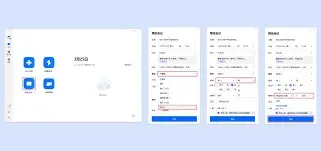
如果选择按天重复,你可以设置每天在相同时间重复会议,适合一些日常的固定沟通会议。
按周重复则能按照你设定的星期重复会议,比如每周一上午10点开会。
按月重复时,可指定每月的特定日期重复,像每月的15号进行项目进度汇报会议。
按年重复适合年度固定会议,例如每年年初的战略规划会议。
选择好重复周期后,还可以设置重复的结束日期。若会议是长期的,可设置为无结束日期;若是阶段性的,设定具体的结束时间即可。
此外,你还能对重复会议的参会人进行单独设置,确保每次会议的人员安排符合需求。
设置完成后,点击“完成”或“确定”保存设置。之后,腾讯会议会按照你设定的周期自动创建会议,你无需每次都重新设置会议信息。这样不仅节省了时间,还能保证会议的规律性和稳定性,大大提升了工作和学习的效率。无论是团队协作、学术交流还是线上教学,周期性会议功能都能助力你轻松组织和管理会议,让沟通更加顺畅高效。
腾讯会议会议提醒设置实用指南
在使用腾讯会议时,设置会议提醒能确保您不会错过任何重要会议。以下为您详细介绍设置方法。
一、设置会议提醒
1. 会议创建时设置
- 当您创建会议时,在会议设置界面,有“提醒”选项。您可以选择提前多久提醒,比如提前15分钟、30分钟等。
- 还能选择提醒方式,有声音提醒和震动提醒等。若您勾选声音提醒,到设定时间会播放系统默认的提示音,让您及时知晓会议即将开始。
2. 会议详情中设置
- 如果您已经创建了会议,进入会议详情界面。同样能找到“提醒”设置项。
- 在这里您可以再次调整提醒时间和方式,即使会议已经创建,也能根据自己的需求灵活设置提醒。
二、同步到日历
1. 腾讯会议app内同步
- 打开腾讯会议app,点击左上角个人头像,进入设置页面。
- 在设置中找到“日历同步”选项。
- 选择您常用的日历应用,比如系统日历等。按照提示完成授权,腾讯会议就能将您的会议信息同步到日历中。日历中会清晰显示会议时间、主题等详细信息,方便您在日历中整体规划日程。
2. 电脑端同步
- 在电脑上打开腾讯会议客户端,点击界面右上角的设置图标。
- 找到“通用设置”中的“日历同步”。
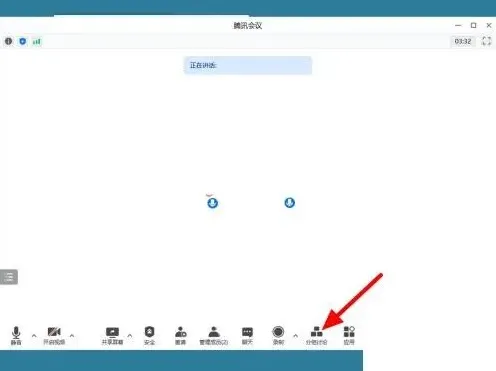
- 选择要同步的日历应用并完成授权。这样电脑端的会议信息也会同步到日历,您在查看日历时就能全面了解腾讯会议的安排。
通过设置会议提醒和同步到日历,您能更高效地管理会议日程,确保不错过任何重要会议,合理安排自己的工作和生活时间。快来试试这些便捷的功能吧,让您的会议参与更加有条不紊。
腾讯会议查看成员信息方法分享
在现今数字化办公的时代,线上会议已成为日常沟通的重要方式。腾讯会议作为其中的佼佼者,凭借其稳定、便捷的特性赢得了广大用户的青睐。然而,对于初次接触或不太熟悉腾讯会议的用户来说,如何在会议中查看成员信息可能仍是一个小难题。本文将详细介绍腾讯会议中查看会议成员信息的步骤,帮助您更好地掌握这一技能。
首先,您需要确保已经成功加入或开启了会议。在腾讯会议app的首页,点击“快速会议”或“加入会议”按钮,输入会议号和您的姓名后,点击“加入会议”即可进入会议页面。如果您是会议的主持人,也可以选择“开启会议”来创建一个新的会议。

二、找到管理成员选项
进入会议页面后,您会在屏幕下方或右下角看到一个“管理成员”的按钮或选项。这个按钮的位置可能会因不同的手机型号或app版本而略有不同,但通常都位于任务栏或功能区中。点击“管理成员”按钮,您将进入成员管理页面。
三、查看会议成员信息
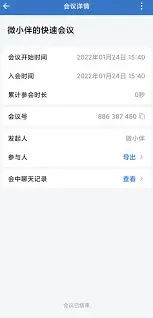
在管理成员页面中,您将看到当前参与会议的所有成员列表。这个列表会显示每个成员的姓名、状态(如是否静音、是否开启摄像头)以及是否正在发言等信息。您可以通过滚动屏幕来查看更多成员的信息。
如果您想查看某个特定成员的信息,只需在成员列表中点击该成员的姓名或头像即可。此时,您将能够更详细地了解该成员的信息,包括其是否开启了麦克风、摄像头以及网络状态等。
四、利用成员信息进行会议管理
作为会议的主持人,您还可以利用成员信息对会议进行管理。例如,如果您发现某个成员的网络状况不佳导致声音断断续续,您可以根据成员列表快速定位到该成员,并采取相应的措施来帮助其解决问题或调整会议安排。
此外,您还可以对成员进行禁言、踢出会议等操作,以确保会议的顺利进行。当然,这些操作需要您具备相应的权限,并且在使用时需要谨慎考虑,以免对会议造成不必要的干扰。
五、注意事项
在查看会议成员信息时,请确保您是在会议进行中的状态下进行操作。如果会议已经结束或您已经离开了会议,您将无法再查看成员信息。
此外,为了保护成员的隐私和安全,腾讯会议在成员信息展示上也有一定的限制。例如,成员的联系方式、邮箱等敏感信息通常不会显示在成员列表中。如果您需要获取这些信息,请通过其他渠道与成员进行沟通。
通过以上步骤的介绍,相信您已经掌握了腾讯会议中查看会议成员信息的方法。希望本文能够帮助您更好地利用腾讯会议进行线上沟通和协作,提高工作效率和团队凝聚力。
相关教程