《腾讯会议》是一款办公软件,线上会议中互加好友这件事,主持人是可以控制的。小编今天就来说说怎么禁止互加好友,腾讯会议提供了很人性化的设置选项,只要在设置里找到允许成员添加联系人这个开关然后关掉,参会者就没办法在会议中互相添加联系方式了。整个操作流程很清晰,感兴趣的朋友可以试试看。感到兴趣的小伙伴跟着小编深入了解一下吧。
在使用腾讯会议时,有时为了保证会议的专注性、安全性或符合特定的会议需求,我们可能希望禁止参会人员之间互加好友。以下将详细介绍如何进行相关设置。
首先,会议主持人在会议开始前,需要提前进入会议的设置界面。进入腾讯会议客户端后,点击左上角的个人头像,在弹出的菜单中选择“设置”选项。
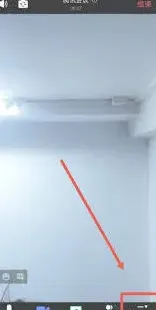
在“会议安全”设置界面中,有一个“允许成员在会议中添加联系人”的开关。默认情况下,这个开关是打开的,表示参会人员可以在会议过程中互加好友。要禁止互加好友,只需将这个开关关闭即可。关闭后,参会人员将无法在会议内进行添加联系人的操作。
除了上述方法外,腾讯会议还提供了一些其他的安全和权限设置功能,可以进一步保障会议的正常进行。例如,主持人可以设置会议密码,只有输入正确密码的人员才能进入会议,这样可以防止未经授权的人员加入会议并进行不必要的操作。
同时,主持人还可以对参会人员的权限进行管理。在会议控制界面中,点击“管理成员”按钮,你可以看到所有参会人员的列表。通过这个界面,主持人可以选择将某些参会人员设置为“仅主持人可管理”,限制他们在会议中的一些操作权限,包括添加好友等功能。
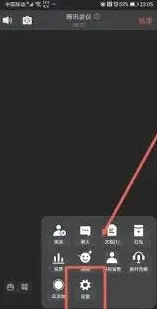
另外,如果你使用的是腾讯会议的网页版,设置方法与客户端类似。登录网页版腾讯会议后,点击右上角的个人头像,在下拉菜单中选择“设置”。然后按照客户端的设置步骤,在“会议安全”选项中关闭“允许成员在会议中添加联系人”开关即可。
通过以上设置,能够有效地禁止腾讯会议中的参会人员互加好友,为会议营造一个更加专注、安全的环境,确保会议的顺利进行和信息的安全。无论是商务会议、学术交流还是其他类型的线上会议,合理利用这些设置功能都能提升会议的质量和效果。
腾讯会议网络研讨会会议回放功能教程
在使用腾讯会议网络研讨会时,设置会议回放能方便参会人员随时回顾会议内容。以下为您详细介绍设置步骤:
首先,确保您已成功创建并主持腾讯会议网络研讨会。在会议进行过程中,点击会议界面下方的“管理”选项。
接着,在弹出的管理菜单中,找到“会议录制”选项。这里需要注意的是,会议录制功能需要主持人具备相应权限,若您没有权限,可能无法进行该操作。

点击“会议录制”后,会出现相关设置页面。您可以选择录制的范围,比如整个会议、仅主持人视角或者特定参会人员的视角等,根据您的实际需求进行灵活选择。
设置好录制范围后,点击“开始录制”按钮,会议录制便正式启动。录制过程中,您可以随时暂停、继续或停止录制。
会议结束后,若您成功完成录制,系统会自动生成会议回放文件。您可以在腾讯会议的相关界面中找到该回放文件。
对于参会人员而言,若想观看回放,主持人需将回放链接分享给他们。参会人员点击链接后,即可在网页端或移动端观看回放视频。
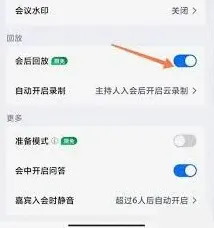
此外,腾讯会议还支持对会议回放进行一些管理操作。比如,主持人可以设置回放的观看权限,如仅限特定人员观看、密码观看等,增强会议内容的保密性。
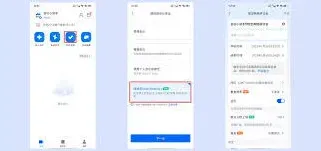
通过以上步骤,您就能轻松在腾讯会议网络研讨会中设置会议回放,并方便地进行观看和管理。这一功能为会议的后续回顾、资料留存等提供了极大的便利,有助于提升会议的价值和效果。无论是总结会议要点、分享给未参会人员,还是作为重要资料保存,会议回放都能发挥重要作用。